 Minulla on muutamia Google Wave invitejä ylimääräisenä. Jos haluat tutustua Googlen uusimpaan hypetuotteeseen, niin laita kommenttia, niin lähetän inviten. Laita kommentoidessa sähköpostikenttään oikea sähköpostisosoite, niin se ei näy sivuilla (ei tule spämmiä).
Avainsana: Datailu
Tietotekniikka
Easy Jquery Hover
Pitkästä aikaa vähän kunnon datailua kehiin. Tänään esittelen helpon tavan tehdä yksinkertaisia ”hover” -efektejä napeille. Tarvitset ainoastaan Jquery-kirjaston ja avot.
$(document).ready(function(){
   $(".hilight").hover(
       function(){
           $(this).css("background-position", "0 -" + $(this).height() + "px");
       },
       function(){
           $(this).css("background-position", "0 0");
      }
    );
});
Sitten tarvitset vielä hoverointiin sopivan kuvan, esimerkiksi tällaisen:

Voit käyttää tuota sitten näin:
<style>
.hilight{ background-position: 0 0; background-repeat: no-repeat; border: 0; cursor: pointer; display: block; }
</style>
{...}
<a class="hilight" style="background: url(poista.jpg); width: 40px; height: 24px;" href="#"></a>
Demonstraatiota tämän menetelmän käytöstä voi kattoo vaikka http://www.paitashop.fi. Tosin siellä se ei ollut vielä aivan näin ”hienostunut”. Käytännössähän tuo jquery-osuus pitää kirjoittaa kerran, css-pitää kirjoittaa kerran, joten aika vähällä vaivalla tuo hoverointi sitten näiden töiden jälkeen syntyy. Toimii myös buttoneilla, jne.
Uutta ulkoasua
Jasmon blogi on näyttänyt samalta jo jonkin aikaa. Dkret3 on palvellut hyvin ja pitkään, mutta dippatyötä väistellessä keksii kaikenlaista.
Katoin sitten wordpress.orgista, että millaisiakas teemoja sitä onkaan olemassa. Katselin uutta teemaa jo joskus noin puoli vuotta sitten, mutta silloin en pienehköllä etsimiselläkään löytänyt mitään itseäni miellyttävää. Ja dkret3 pysyi. Eihän siinä mitään vikaa ollut.
Nyt kuitenkin tämä Mystique iski heti pikkukuvasta. Näytti kivalta ja erilaiselta. Paremmin teemaan tutustuttuani huomasin kivan tabihässäkän, ja twitter-integraation josta pidän. Lisäksi vähän leveämpi tekstikenttä jne, se on aina bonusta.
Fontti ei ehkä ole mikään paras mahdollinen, mutta menettelee. Jospa JB nyt voisi ylpeästi näyttää tältä vähän aikaa. Kiitoksia vain Mystiquen tekijälle, yhteystiedot löydät sivun footerista. Ässä templaatti.
JB käyttää Ubuntua
Kyllä. Taas mielenhäiriössä tuli ajatuksia säätää Leluxia. Tai ostin verkkolevyn meidän kotiverkkoon ja ajattelin, että Linuxissa levyn käyttö on yhtä juhlaa tietty.
Nii eipä ookkaan. Vuoden 2009 lopussa Ubuntun foorumeilla ihmetellään sitä, että minkälaisellahan shell-scriptillä tuollaiset verkkolevymountit saadaan automaagisesti palautettua, kun verkkoyhteys palaa takaisin (esim standbystä noustessa). Vuonna 2009.
Samat jampat dissaa Windowsin huonoutta. Työryhmä-windows osas jo palauttaa automaagisesti verkkojaot.
Opera 10 tarjoaa järkeä wide-screen näytöille
Nykyisin useilla on kovin leveitä näyttöjä, leveitä mutta ei kovin korkeita. 1600*1000 suuntaiset resot ovat juurikin tällaisia.
Sitten kun selailee nettiä, niin leveydessä kyllä riittäisi näyttöä, mutta pystysuunnassa olisi toivomisen varaa. Ehkä käyttäjä surffaa selaimella koko näytön kokoisena, ylhäällä on osoiterivi ja tabit ja muut perushötöt. Esimerkiksi Jasmon Blogi näkyy sitten vain 800px levysenä viivana keskellä näyttöä ja ympärillä on tyhjää vaikka kuinka paljon.
Onneksi Operalla osataan tehdä edes joitain innovaatioita.
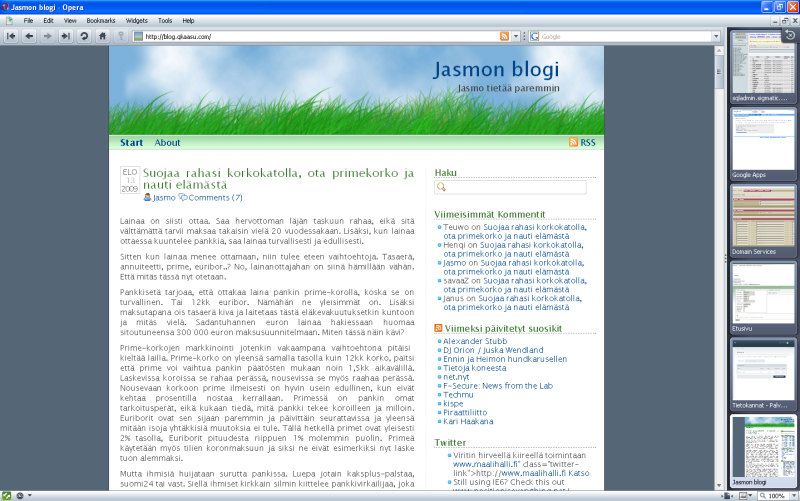
UUH, tabit voikin siirtää selaimen reunaan! Olen siis itse vain raahannut tabipalkin tuonne reunaan ja säätänyt koon hinailemalla hiirtä. Muuta ei tarvitse tehdä. Ei tarvitse esimerkiksi latailla mitään addoneita. Nyt kun tabeja on noin vähän auki, niin on tilaa näyttää pienet esikatselukuvatkin sivuista. Jos tabeja avaa enemmän, niin näkyviin jää ainoastaan sivun title, niinkuin normaalissa tabiratkaisussa.
Yllättäen sainkin parikymmentä pikkelssiä pystysuuntaista tilaa lisää näyttöön ja kivasti toimii tuo tabitus oikeassa reunassa, kunhan siihen tottuu. Helpompi myös löytää se oikea tabi, kun näkyy pieni thumbnaili.
Hyvä Operan pojat! Uuden Opera 10 beta 3 voi ladata täältä.
Topfield
Jos sinun pitää jostain syystä vaihtaa Topfieldiin kiintolevy, jos esimerkiksi olet kädettänyt steariinit koneen sisään ja kiintolevy on kärähtänyt, kannattaa lukea ohjeet vaihtoon täältä. Jopa kaltaiseni tekniikan epäihmelapsi onnistui laakista.
Topfieldiin kannattaa myös panostaa sen verran, että päivittää firmwaren ja että asentaa siihen UK Auto Schedulerin. Ko. ohjelma mahdollistaa nauhoittamisen avainsanojen perusteella. En voi kuin suositella, mutta tv:n katsominen muuttuu aika erilaiseksi tuon avulla. Istahdat iltaisin sohvalle ja päätät mitä suosikkiohjelmaasi tänään katsottaisiin. Kelpaa mulle, vaikka sarjoja joutuukin katsomaan vain kerran viikossa. Mutta minulle kun tuo 20 jakson imuttaminen koneelle ei käy, katson ne nimittäin samoin tein kaikki ja se ei ole kovin tervettä :)
Blogin käytetyimmät sanat

Konjuktiot sun muut on poistettu.
JB: viikon vinkki!
Tällä kertaa JB taklaa Windowsin käytettävyyssuunnittelua. Joskus on käynyt niin onnettomasti, että syystä tai toisesta ohjelma käynnistyy sellaiseen paikkaan työpöydällä, jota ei näy näytössä. Eli jos aikaisemmin on ollut vaikka kaksi näyttöä kiinni ja sitten irroittaa toisen ja käynnistää ohjelmia, niin osa ohjelmista saattaa käynnistyä sille alueelle, joka näkyi siellä toisessa näytössä. Vaan nytpä ei näy missään. Ärsyttävä ominaisuus Windowsissa.
Ei hätää, JB pelastaa. Paina tehtäväpalkista haluamasi ohjelman kohdalla oikeaa nappia, valitse siirrä, irrota kätesi hiireltä, siirrä nuolinäppäimillä ikkuna näkyviin ja sitten voitkin ottaa jo hiiren käyttöön.
Ja näin voit jatkaa työskentelyä.
WordPress 2.8
Päivittelin WordPressin versioon 2.8. Siinäpä vasta esimerkillinen päivittyminen. Klikkaat yhtä linkkiä ja priu-priu-priu ja kaikki asentuu valmiiksi. Ja kaikki toimii. Onkohan tämä edes uusi versio? :)
Hyvin ovat pojat ja tytöt koodanneet. On muuten hitokseen nopeampi tämä, kuin edellinen.
Easy Peasy 1.1 / Ubuntu 8.10 ja mobiili laajakaista
Asensin asuksen 901 eeepc härvättimeen Easy Peasy 1.1 tuossa pari viikkoa sitten. Easy Peasy on siis Ubuntusta tehty, eee-kernelillä ja lisäsysteemeillä varustettu distro, jossa on mietitty vähän noita pikkuläppäreitä.
Aiemmin Xandroksen kanssa yritimme saada kännykän yli nettiyhteyttä ja se onnistuikin kohtuullisen kivuttomasti, mutta piti siihen käydä itse vähän heittämässä koodisettii ineen. Himpetipimpeti ja sitten meni 2 minuuttia ja alkoi yhdistämään.
Windowsissa kai pitänee asentaa joko PC Suite, tai asettaa puhelin ”tarjoa internetyhteys pc:lle” -tilaan. Käytännössä tuossa tilassa puhelin toimii muistitikkuna ja asentaa jonkun PC Suitea pienemmän härpäkkeen koneelle autorunina, jonka jälkeen yhteys jotenkin onnistuu. En ole koskaan kokeillut.
Tässä Easy Peasyssä homma meni niin, että yhdistin puhelimen PC Suite -tilassa koneeseen ja välittömästi tuli Network Managerilta popuppi, että tämän niminen puhelin yhdistettiin, haluatko konffata tästä mobiilin laajakaistan. Jännityksellä menin konffaamaan. Valikoita oli jopa yksi, piti valita käytettävä operaattori. Ok. Connected!
Tosin, ei se voi käyttöjärjestelmälle olla niin vaikeaa soittaa siihen *99*# vai mikä olikaan. Mutta niin se on vaan tähän saakka ollut.